
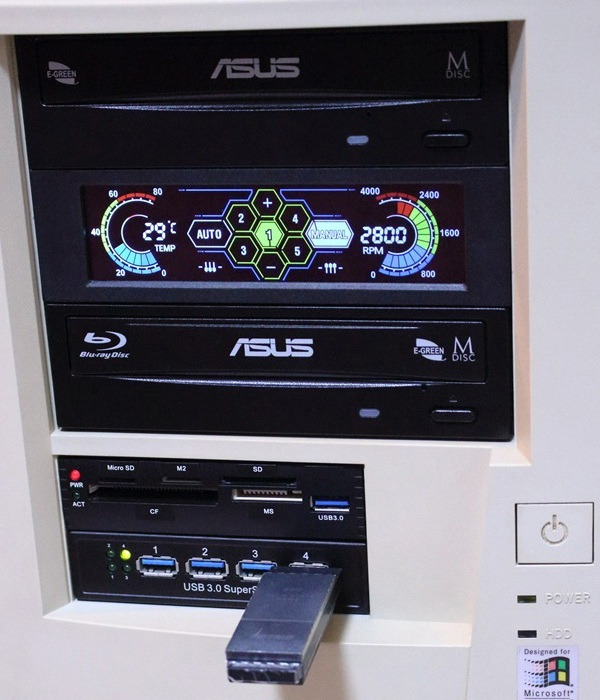


自分のPC(自作パソコン)の前面5インチベイに「ファンコントローラー」を新たに装着し、よりPCの機能を高めてみることにしました。最近はマザーボード標準のファン制御機能であるPWM(Pulse Width Modulation)が充実しています。PWMはマザーボードがPCの冷却ファンの回転速度を細かく調整する機能です。それでもPCの冷却ファンの回転数を自分で自由に設定したい場合にこのファンコントローラーが威力を発揮します。
そこで今回はこのファンコントローラー装着で行った作業の過程や得られた効果について以下に記述してみました。よろしければどうぞご覧ください。
1.ファンコントローラーの概要
1.1.購入したファンコントローラーの外観
1.2.購入したファンコントローラーの機能
2.ファンコントローラーの装着
2.1.ファンコントローラーの配線
2.2.ファン回転数の調整
2.3.排気ファンの増設
3.動作確認

今回購入したファンコントローラー「FM-09」はかつて国内で2017年に「アイネックス」から発売されていた製品です。PCケースの5インチベイに組み込むタッチパネル式のファンコントローラーで、PCケース内の冷却用ファンを最大5つまで制御することができます。また温度センサーケーブルも備えており、1か所の温度の計測と表示が可能で、計測温度をもとに冷却ファンの回転数を自動的に変化させることもできます。
このファンコントローラーの存在はネットで知ったのですが、現在(2025年)では国内の家電量販店などでの販売は残念ながら既に終了しています。それでも調べてみるとネットの販売ではまだこの製品を取り扱っているところがあることが分かり、今回はそれを利用して購入をしてみました。ただ製品自体は国内には在庫が無いようであり、中国からの海外輸入となりました。
1.1.ファンコントローラーの外観
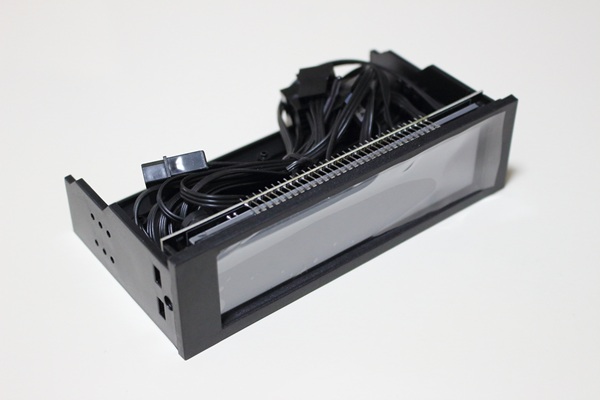
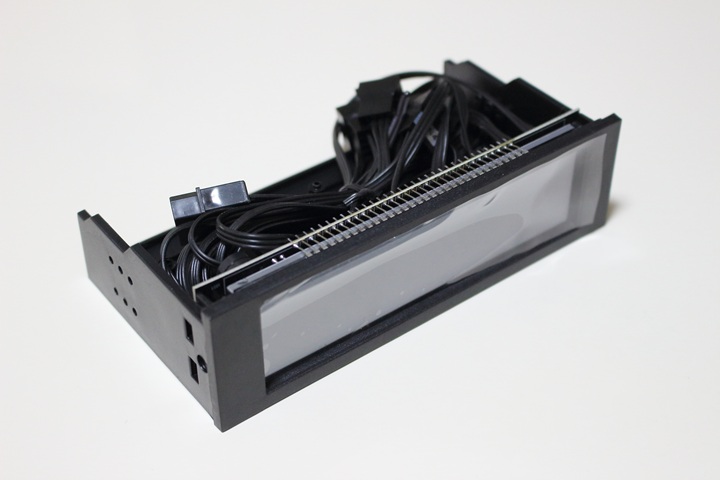
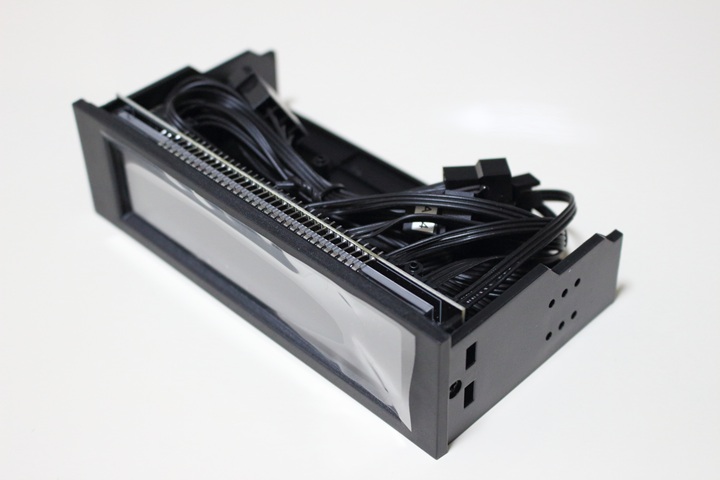
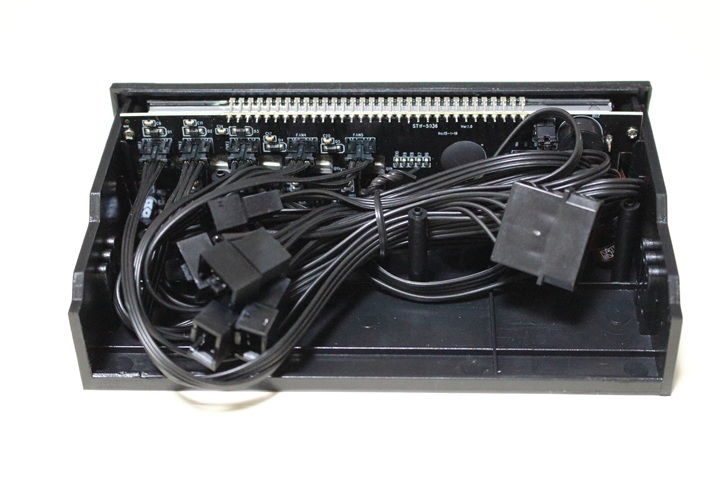
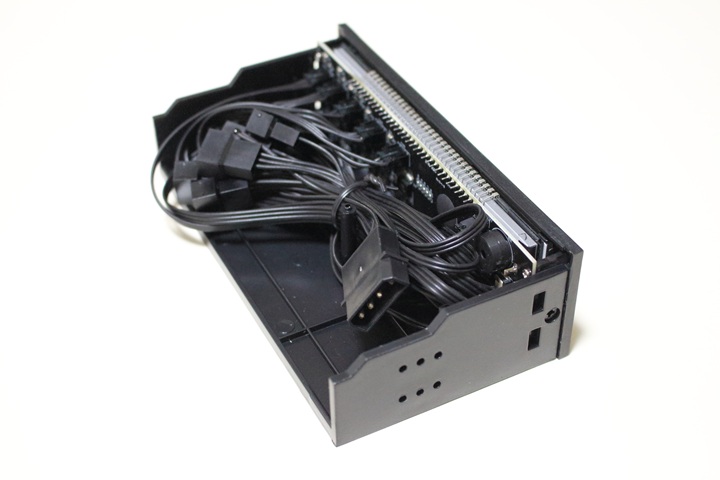
購入したファンコントローラーの外観は下の写真のようになっています。本体サイズは、幅(W)148.6mm × 高さ(H)42.6mm × 奥行(D)78.1mm、製品の材質はプラスチック、カラーはブラックです。
ファンケーブル(60cm)が5つ、電源ケーブル(20cm)が1つ、温度センサーケーブル(60cm)が1つあります。ファンケーブルのコネクターは、PWM 4ピンオス、電源ケーブルのコネクターは、ペリフェラル4ピンです。
|
|
|
|
また、付属品として温度センサー固定用耐熱テープが1つと、5インチベイ固定用のタッピングネジが4つあります。
1.2.ファンコントローラーの機能
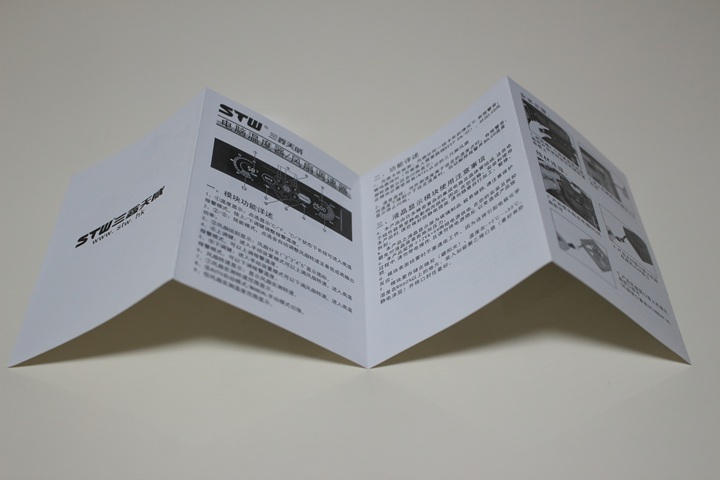
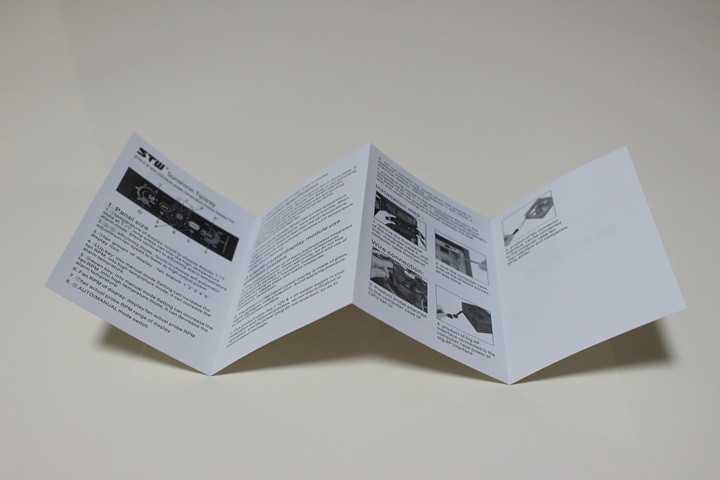
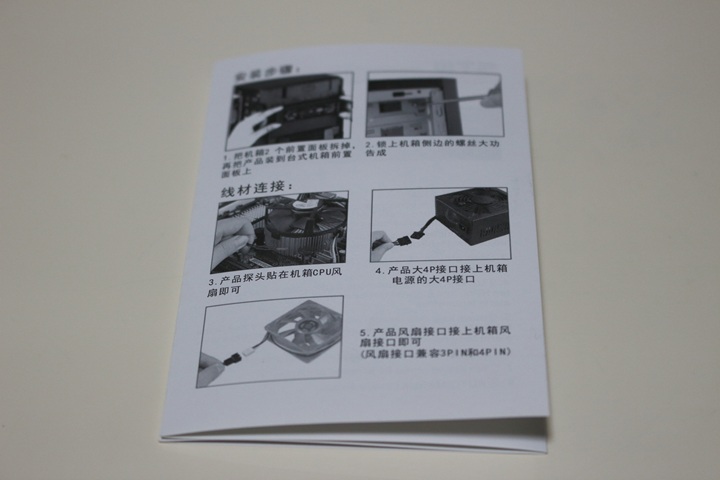
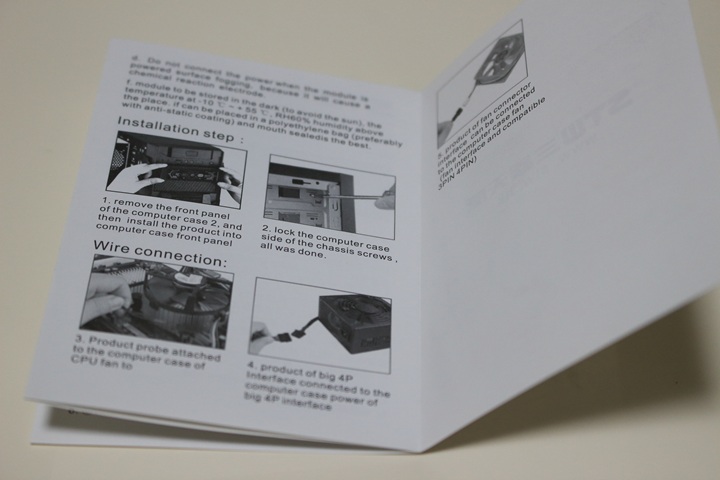
購入したファンコントローラー「FM-09」に付いていた説明書は下の写真のようにたった1枚のみで、しかもオモテ側が中国語、ウラ側が英語の表記になっていました。それでも十分な説明がされているのであれば英語であっても翻訳してその機能を把握すればよいのですが、この説明書では明らかに説明が不足しています。
|
|
|
|
そこでこのファンコントローラーはかつては日本の家電量販店などでも販売されていたことを考え、このファンコントローラーの製品名などをキーワードにしてネットを検索してみました。するとまだこの製品に関するいくつかの情報がネット上に残っていて、それを元に今回幸いにもファンコントローラーの機能を何とか知ることが出来ました。以下にネット検索で判明したファンコントローラー「FM-09」の機能を記載いたします。
●特徴
- ファンごとに自動または手動でファンの速度を設定できます。
- 手動調整のファン全てを低速/高速に一括変更する機能を搭載。
- タッチパネルによる直観的な操作が可能。
- 1か所の温度アラームを設定できます。
- 温度とファン速度の異常をアラーム音と画面で警告します。
●パネルの表示項目
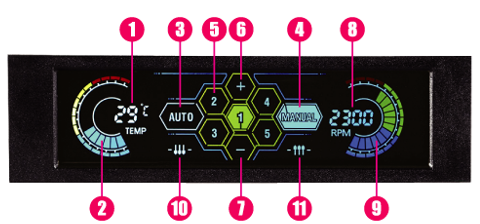
- ①温度表示(°C / °F)
- ②温度インジケーター
- ③オートモードボタン
- ④マニュアルモードボタン
- ⑤チャンネルボタン
- ⑥温度/回転数増加ボタン
- ⑦温度/回転数減少ボタン
- ⑧ファン回転数表示
- ⑨ファン回転数インジケーター
- ⑩低速モードボタン
- ⑪高速モードボタン
●オート/マニュアルモード
- AUTO/MANUALボタンを押すとオート/マニュアルモードに切り替えできます。
- オート/マニュアルは各チャンネルごとに切り替えできます。
- オートモードの場合、ファン速度は温度に応じて自動的に変化します。
●温度アラームの設定
- 温度表示を約3秒押すと温度表示がアラーム温度に切り替わり、点滅します。その状態で、+/-ボタンを使用しアラーム温度を1℃単位で変更できます。温度表示を押すか操作せず約20秒待つと温度表示に戻ります。
- 温度アラームの初期設定は60℃です。華氏表示に切り替えるには温度表示を押します。
●オートモードのファン速度
- オートモードの場合、ファン速度は温度センサーが測定した温度に応じて自動的に変化します。
| 温度 | 速度 |
| 40 ℃ 以下 | 低速(6.2V) |
| 41 ℃ 以上 50℃ 以下 | 中速(8.7V) |
| 51 ℃ 以上 | 高速(11.8V) |
●マニュアルモードのファン速度設定
- 設定するチャンネルのボタンを押し、+/-ボタンでファン回転数を変更します。
●低速/高速モード
- マニュアルモードのファンを表示している時に、低速/高速モードボタンを押すと、マニュアルモードのファン全てが低速/高速になります。
- 各ファンの設定していた速度に戻す機能はありません。変更したい場合は再設定してください。
●LCD表示とアラーム
- ファン停止アラーム
基板右上のピンヘッダーに差されているジャンパーを取り除くか1ピンずらすと、アラーム音が鳴らなくなります。 - 温度上昇によるアラーム
設定温度を超えると温度表示が点滅し、アラーム音が鳴ります。 - アラーム音は点滅している表示部分(ファン番号/温度表示/ファン回転数表示)を押すと停止します。
●アラーム音の設定
- 基板右上のピンヘッダーに差されているジャンパーを取り除くか1ピンずらすと、アラーム音が鳴らなくなります。
●設定の保持と初期化
- 本製品は電源オフ後も設定を保持します。
- 設定を初期値に戻すには、ファン回転数表示を約3秒押します。

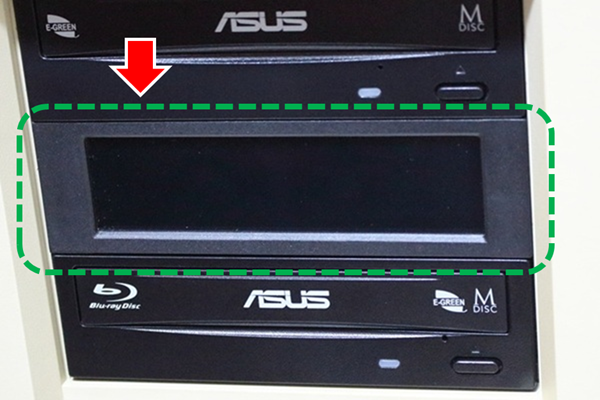
今回のPC機能向上のために用意したファンコントローラー(FM-09)は最大5つの冷却ファンを制御できる5インチベイ内蔵型の製品です。これをPCケース前面の5インチベイに下の写真のように装着します。そして装着したファンコントローラーの各種ケーブルをPC内部の該当箇所に接続します。
2.1.ファンコントローラーの配線
ファンコントローラーをPCケースに装着したあとは「電源ケーブル」「温度センサーケーブル」「ファンケーブル」それぞれの配線接続を行います。具体的には以下のように接続を行いました。(配線作業にあたり、とくに順番はありません。)

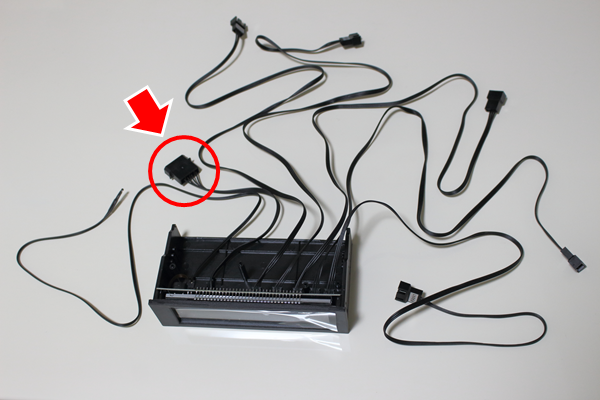
ファンコントローラーの電源ケーブルのコネクター(ペリフェラル4ピン)をPC電源ユニットの該当箇所につなげます。電源ケーブルのコネクタは上の写真の赤で囲んだ部分になります。


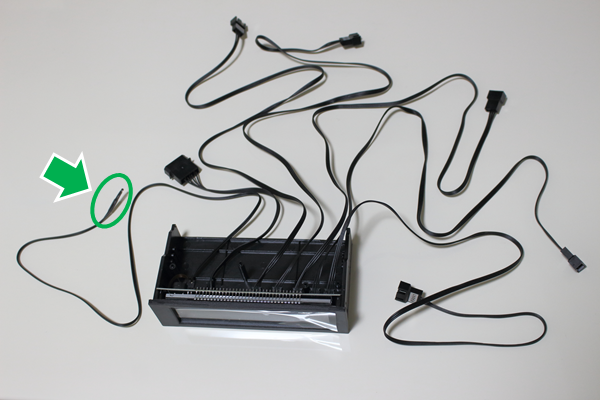
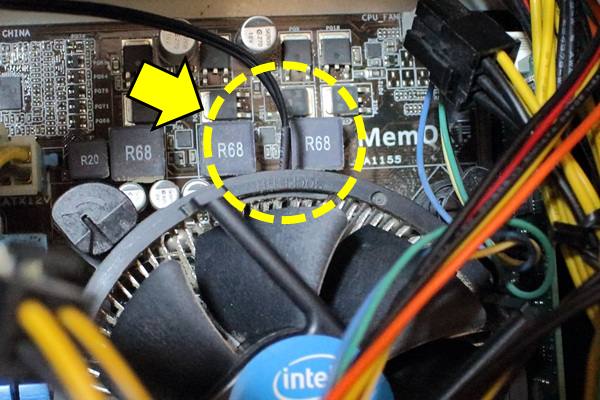
続いて温度センサーの接続を行いました。温度センサーは上の写真の緑で囲んだ部分になります。ファンコントローラーの温度センサーはCPUのヒートシンクに製品付属の温度センサー固定用耐熱テープで固定したかったのですが、ヒートシンクにちょうどよい平面部分がありませんでした。そこで今回は温度センサーをCPUの冷却フィン付近に設置しました。具体的には下の写真のように冷却フィンの上方の『フィンとフィンの間の隙間』に温度センサーを差し込みました。これなら耐熱テープで固定しなくても温度センサーがほぼ動きません。

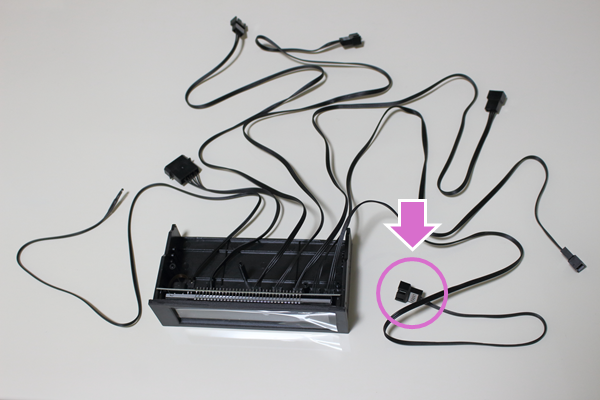
最後にファンケーブルの接続を行いました。このファンコントローラーは最大5つの冷却ファン回転数を制御できますが、今回は自作PCの吸気ファンのみ回転数の変更を行うことにしました。(その理由については次項「2.2.ファン回転数の調整」で述べます。)
PC内の吸気ファンの電源ケーブルをマザーボードから外し、その電源ケーブルをファンコントローラーの「FAN1」に接続しました。「FAN1」は上の写真の紫で囲んだ部分です。またマザーボードから外した吸気ファンの電源ケーブルは下の写真の水色で囲んだ部分になります。

2.2.ファン回転数の調整
ここまでの作業でファンコントローラーの配線が終わったので次はPC内冷却ファンの回転数調整を行います。
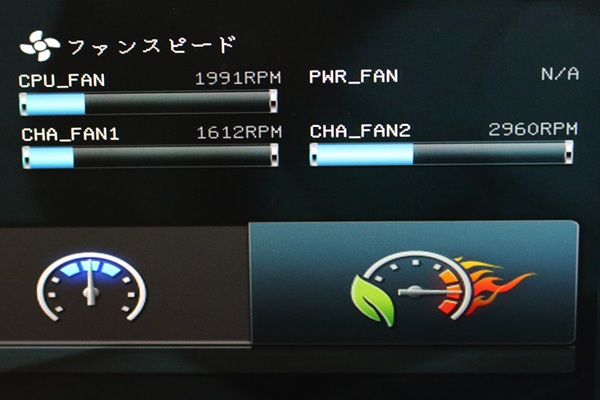
上の写真はファンコントローラー装着前のBIOS画面です。まずPCで使用している各種ファンの現状を確認します。

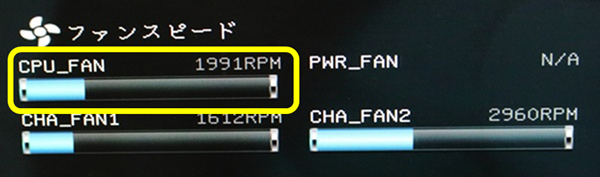
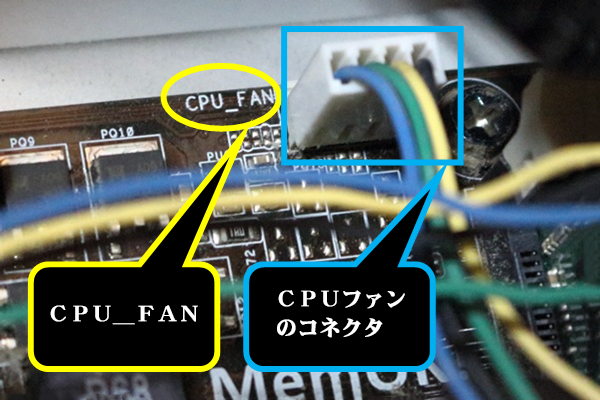
CPUファン(CPU_FAN)の回転数はマザーボードのファン制御機能であるPWM(Pulse Width Modulation)が機能しCPUの温度によって回転数が変化します。自作PCは長年これで問題なく動作しているのでCPUファンについてはこれまで通りとしました。なおCPUファンは購入したCPU付属の純正ファン(4ピン、PWM 対応)です。これを下の写真のように、マザーボードのCPUファンコネクタに接続して使用しています。

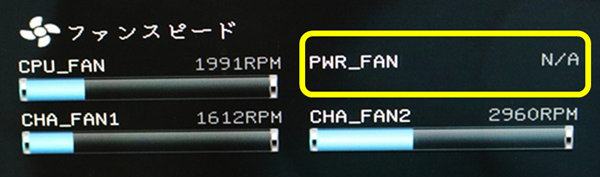
マザーボードのパワーファン(PWR_FAN)は下の写真のように使っていないので上のBIOS画面の写真のように「N/A」(該当なし)の表示になっています。
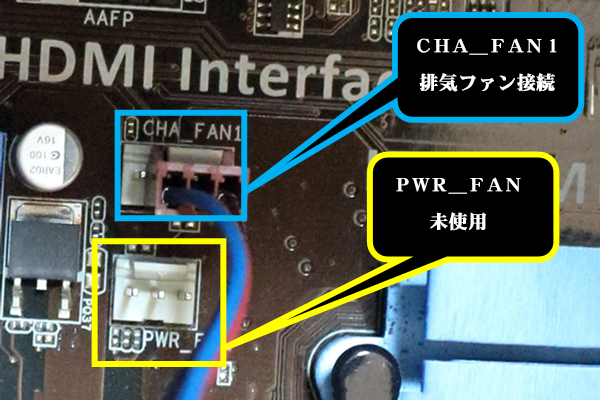

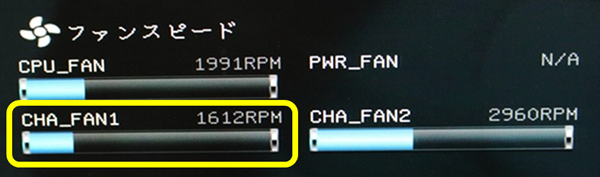
ケースファン1(CHA_FAN1)には下の写真のように排気ファンの電源ケーブルを接続しています。マザーボード側はPWMに対応した4ピンになっています。しかし接続している吸気ファンは3ピンのファンであり、ファンコントローラーでの制御は可能ですが、PWMの機能は使えません。常時同じ回転数で動作し、上のBIOS画面の写真の通り約1600RPMとなっています。この排気ファンはそれほど回転数が高くないので、今までの動作実績を評価し、排気ファンについても回転数を絞る等の制御はせず、現状通りこのままとしました。

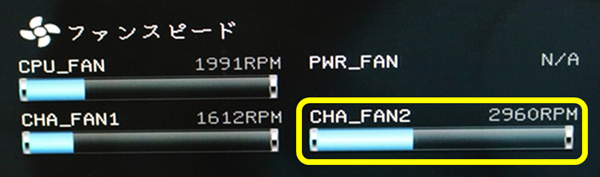
ケースファン2(CHA_FAN2)には下の写真のように吸気ファンを接続しています。接続している吸気ファンは排気ファン同様の3ピンのファンです。よって現在は常時同じ回転数で動作し、上のBIOS画面の写真の通り約3000RPMとなっています。この吸気ファンは回転数ややが高いのでファンコントローラーで制御することにしました。制御方法には前述の通り、オートモードとマニュアルモードがあります。オートモードの場合、温度センサーで検知した温度が、40 ℃ 以下の場合は低速(6.2V)、41 ℃ 以上 50℃ 以下の場合、中速(8.7V)、51 ℃ 以上の場合、高速(11.8V)に自動的に変化しますが、このファンコントローラーでは、低速・中速・高速の基準温度が変えられない仕様になっています。そこで今回はマニュアルモードを使うことにしました。
前述の作業で、吸気ファンのケーブルをマザーボードから外し、ファンコントローラーのチャンネル1(CH1)に既に接続してあります。あとはチェンネル1をマニュアルモードにしてタッチパネルの+/-ボタンでファン回転数を変更します。ファンの回転数を落とせば落とすほど静かにはなるのですが、やはり今までの動作実績を評価しあまり回転数を絞ることはせず、200RPMほど落とし2800RPMに絞ってみました。少しではありますが明らかに以前よりは吸気音が小さくなって静かになりました。
2.3.排気ファンの増設
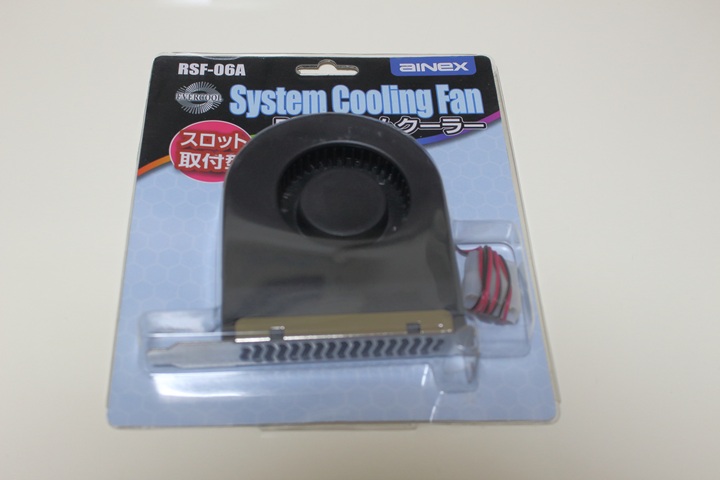
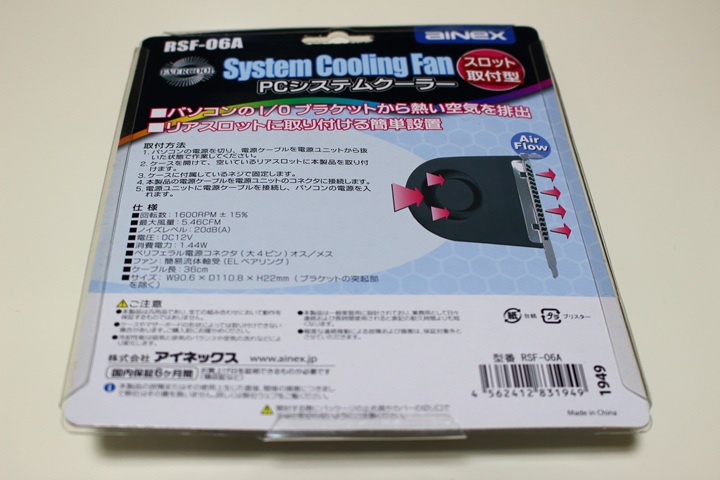
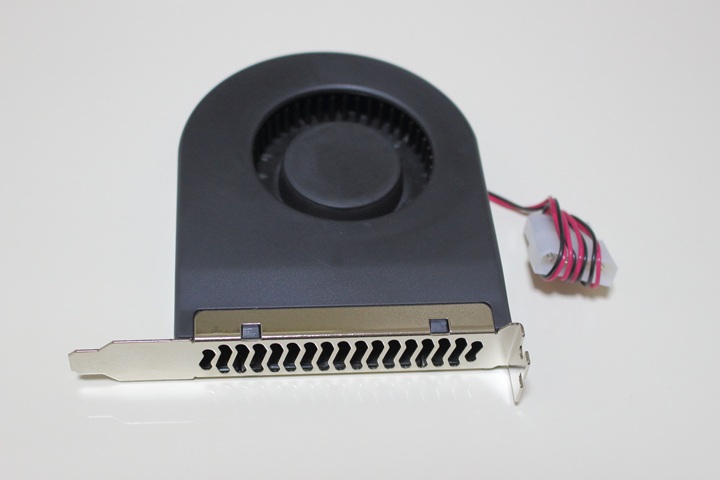
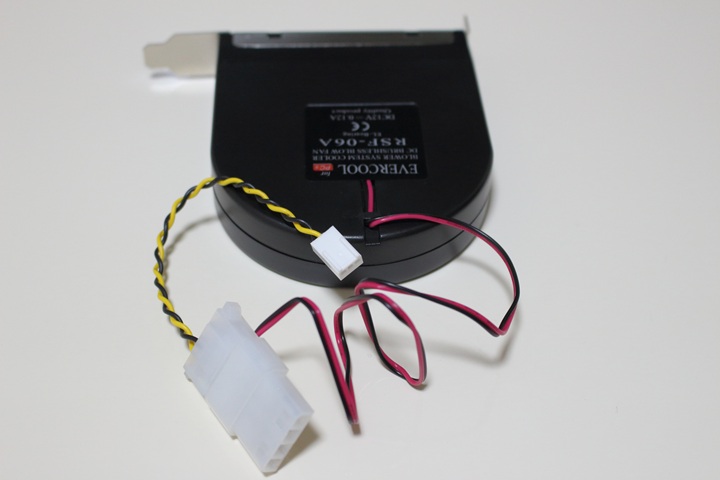
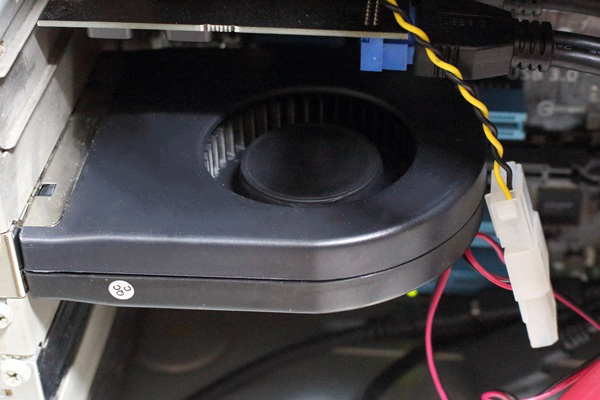
今回の改造対象である自作PCは長年故障なく動作しているので、PCケース内のエアフロー(空気の流れ)や各種パーツの冷却は基本的には問題ないと思います。ただ今回ファンコントローラーで吸気ファンの回転数を少しですが絞りました。また排気ファンの回転数が1600RPMで排気が少し弱いようにも思いました。よってPCケース内のエアフローをより良くすべきと考え、当初の予定にはありませんでしたが、下の写真のような「PCシステムクーラー」を増設し、排気力を増強することにしました。これはPCケースのリアスロットに取りつけ、PCケース内の温まった空気をI/OブラケットからPCケースの外に排出するものです。
|
|
|
|
|
|
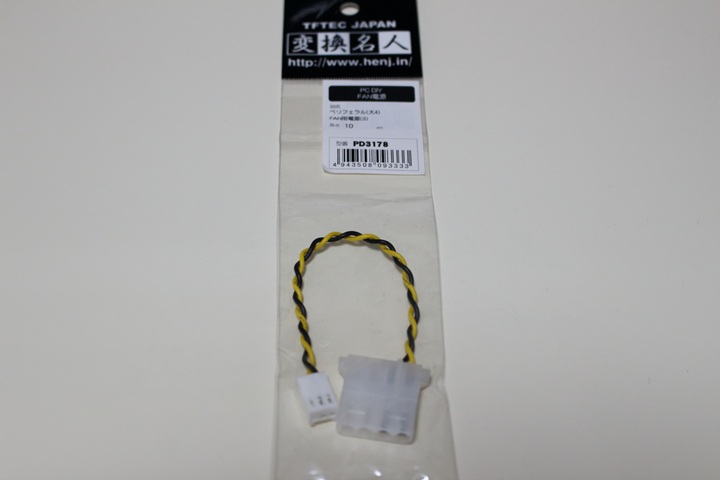
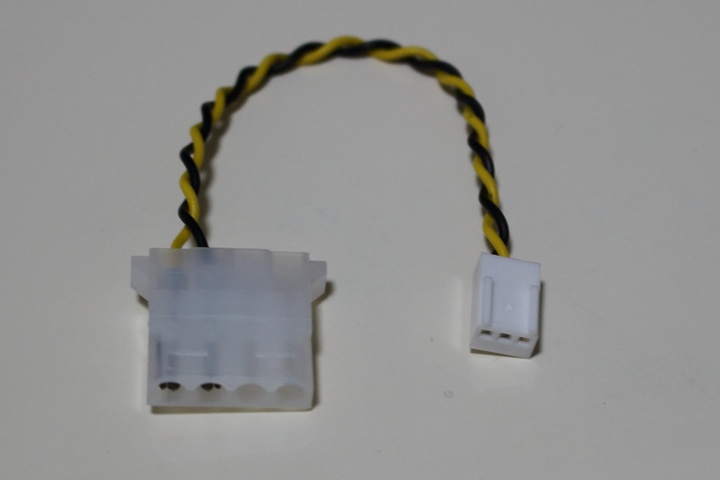
このシステムクーラーは2ピンのファンであり電源供給のみで回転数の制御はできず、基本的に一定の速度で動作します。このシステムクーラーの場合は約1600RPMで常に動作することになり、2ピンのため、PWMでの制御はもちろん、ファンコントローラーでの制御も出来ません。電源はペリフェラル4ピンですが、今回の改造で電源ユニットのペリフェラル4ピンはすべて使ってしまいました。2分岐ケーブルなどを使ってペリフェラル4ピンコネクターを増やすこともできますが、マザーボードの「パワーファン」コネクタ(PWR_FAN、3ピン)が下の写真のように、使われず空いていました。そこで今回はシステムクーラーの電源コネクターをファン用電源のコネクターに変換するケーブルを使い、その変換したファン用コネクターをマザーボードの「パワーファン」コネクターに接続してみました。ただしこのシステムクーラーは2ピンのファンなのでBIOS画面の「PWR_FAN」に回転数は表示されず「N/A」(該当なし)の表示になります。
このPCシステムクーラーの増設によりPC内のエアフローが更に改善されたように思います。排気音もシステムクーラー装着前に比べ、特に大きくなったようには感じられませんでした。
PCへのファンコントローラー装着が完了したら、電源をONにしてPCを立ち上げ、動作の確認を行います。ここではCPU冷却フィン付近に設置した温度センサーの状態と吸気ファンの回転数を確認します。
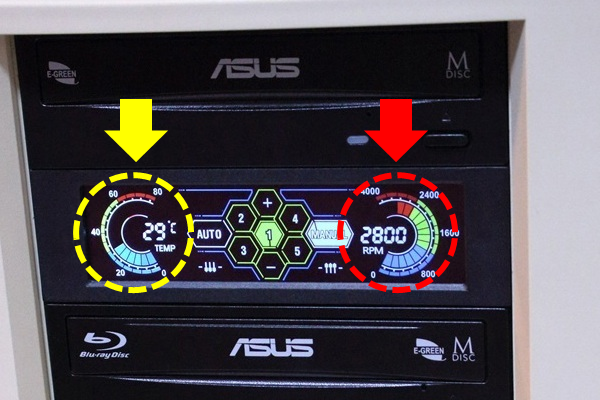
まずCPU冷却ファン付近に設置した温度センサーのチェックです。ファンコントローラー表示パネルの温度表示部(上の写真の黄色で囲った部分)を見ると室温より高い温度が表示されていますのでこれで良さそうです。CPUに負荷がかかっていない状態と負荷がかかっている状態で温度に差がありますが、だいたい室温プラス10℃前後の表示のようです。これを目安にして室温プラス10℃を大きく超えるようならPCに何かしらの異常が発生していることが分かります。
次に吸入ファンの回転数表示のチェックですが、2800RPMのパネル表示になっています。(上の写真の赤色で囲った部分)回転数3000RPMの吸入用ファンを200RPM絞ったのでこの表示が適切であることが確認できました。
以上ですべての作業が完了しました。自作PCの若干の静音化を行い、またPC内の心臓部の1つと言えるCPU関係の温度をファンコントローラーの表示パネルで常に確認できるようにもなりました。このようにして所期の目的である自作PCの更なる高機能化を達成することが出来ました。
1.ファンコントローラーの概要
1.1.購入したファンコントローラーの外観
1.2.購入したファンコントローラーの機能
2.ファンコントローラーの装着
2.1.ファンコントローラーの配線
2.2.ファン回転数の調整
2.3.排気ファンの増設
3.動作確認