
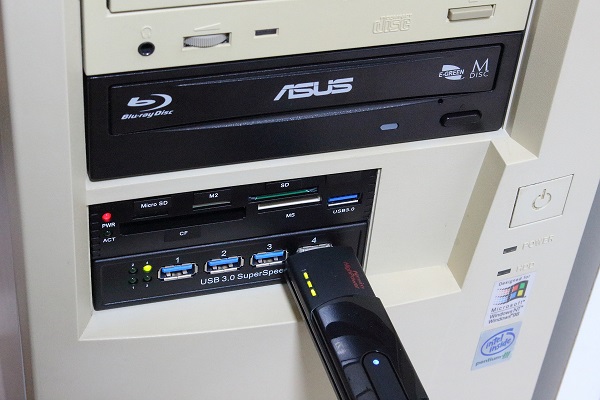


自分のPC(自作パソコン)の前面3.5インチベイに「メモリーカードリーダー」と「USB3.0ポート」を新たに装着し、よりPCの機能を高めてみることにしました。メモリーカードリーダーについては外付けUSB接続のものは持っていましたが、直接PC本体でメモリーカードを読み書き出来るようになればより便利になります。また自分のPC(自作パソコン)には背面にUSB3.0のポートはあるのですが、背面では使いづらく、前面にポートがあれば、やはり操作性がより向上します。
そこで今回はこのPC機能向上で行った作業の過程や得られた効果について以下に記述してみました。よろしければどうぞご覧ください。

今回PCの前面3.5インチベイにメモリーカードリーダーとUSB3.0ポートを新たに装着するのですが、そのためにはPC内部にUSB3.0ピンヘッダーが2つ必要となります。しかし自分のPC内部の古いマザーボードにはUSB3.0ピンヘッダーは在りません。そこで、まずはUSB3.0ピンヘッダーをPC内部に増設するインターフェースボードを購入して用意しました。(下図)
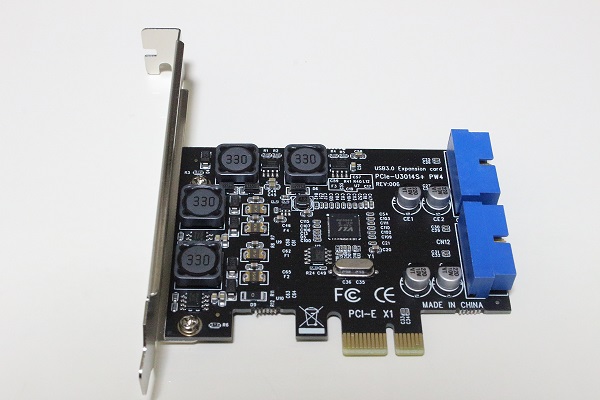
このインターフェースボードは中国のSSUというメーカーの製品で、マザーボードとのインターフェースは PCI Express ×1、PC内部にUSB3.0ピンヘッダーを2つ増設することが出来ます。これは今回のPC機能向上を実現するための鍵となる重要なパーツになります。自分のPCのマザーボードのPCI Express ×1スロットは未使用の状態で空いていたので、ここに今回購入したこのインターフェースボードを接続します。(下図)
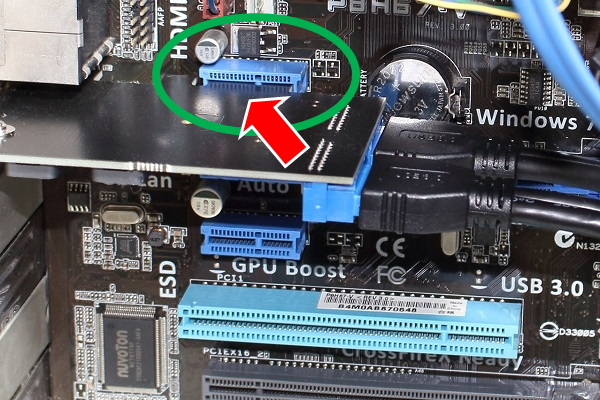
購入したインターフェースボードにはデバイスドライバーのCDも付属していましたが、古いOS(Windows2000、XP、7、8)用のものでありました。自分のPC(Windows10)ではデバイスドライバのインストールなしで問題なく装置として認識され、インターフェースボードが正しく動作するようになりました。これでPC内部にUSB3.0ポートを2つ増設することが出来たので次の作業に進むことができます。

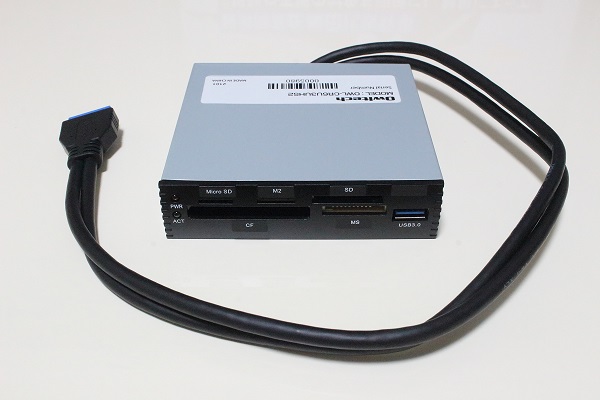
今回のPC機能向上のために用意したメモリーカードリーダー(オウルテック:OWL-CR6U3UHS2)は高速なUSB3.0ポートも備えた3.5インチベイ内蔵型の製品です。(下図)これをPC前面の3.5インチベイに装着し、ケーブルをPC内部のUSB3.0ピンヘッダーと接続します。
まず上述のメモリーカードリーダーをPC前面の3.5インチベイに下図のように装着します。(ちなみに下図のメモリーカードリーダーの下にあるのは既存の低速なUSB2.0のポートです。このあとの作業でより高速なUSB3.0のポートに換装することになります。)
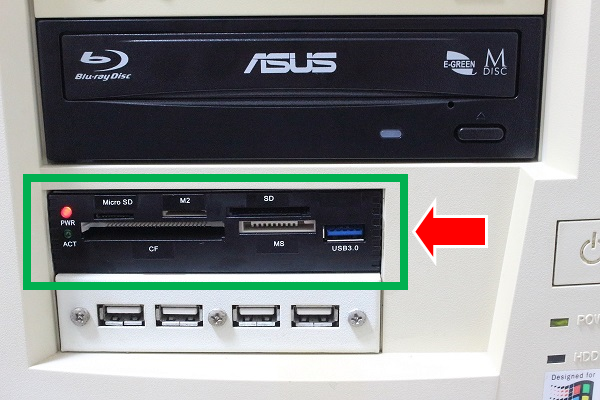
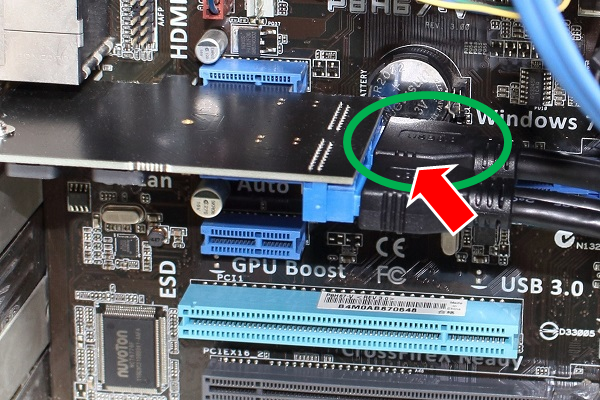
次にメモリーカードリーダーの接続ケーブルを、今回PC内部に増設したUSB3.0のインターフェースボードに下図のように接続します。(なお、下図の写真は全ての作業完了後の状態になっています。)これでメモリーカードリーダーの装着作業がすべて完了しました。
2.1.メモリーカードリーダーの動作確認
メモリーカードリーダーの装着ができたので、動作の確認を行います。今回装着したメモリーカードリーダーは様々なメモリーカードの読み書きが可能ですが、対応カードの全種類はとても所有していないので、SDカードとUSBメモリーで動作(認識・読み書き)を確認しました。
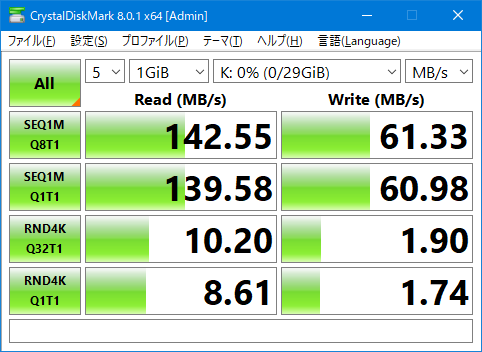
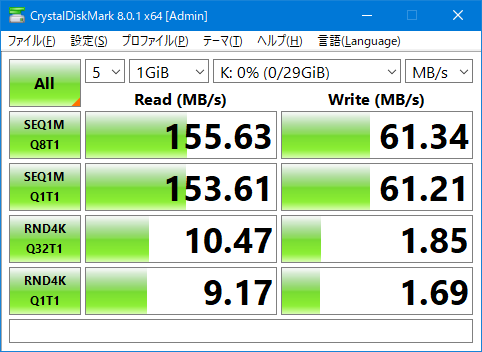
またメモリーカードリーダーのUSB3.0ポートについてはUSB3.0対応USBメモリーを挿入し、フリーソフトの「CrystalDiskMark」を使って転送速度も調べました。その測定結果にUSB2.0の理論値としての転送速度を超えているものがあることを確認します。
「CrystalDiskMark」は、MB/s(メガバイト/秒)で測定結果を表示します。転送速度の測定結果にUSB2.0の理論値としての転送速度を超えているものが有るのかを分かりやすくする為に、USB2.0の理論値としての転送速度をバイト単位に変換します。USB2.0の理論値としての転送速度は480Mbpsであり、これをバイト単位に換算すると1バイトは8ビットなので、
480(ビット)÷8(バイト)=60となります。よってUSB2.0の理論値としての転送速度は、バイト単位では60MBps、つまり60MB/s(メガバイト/秒)となります。
「CrystalDiskMark」による転送速度の測定結果(下図)を見ると、例えばシーケンシャルアクセスのリード(読み込み)において、USB2.0の理論値としての転送速度60MB/sを超える転送速度が確認できます。これによりメモリーカードリーダーのUSB3.0ポートがUSB3.0として正しく機能していることが見て取れます。
なおUSB3.0の理論値としての転送速度は5Gbps(Super Speed)でUSB2.0の480Mbps(High speed)の約10倍です。USB3.0のコネクタは青色になっていることが多く、USB2.0と区別しやすくなっています。
これでPC前面にメモリーカードリーダーを正しく設置することが出来たので次の作業に進みます。
前述のメモリーカードリーダーの装着でPC前面にUSB3.0のポートをひとつ作ることができましたが、
更にPC前面にUSB3.0のポートを増やすため、USB3.0のハブを用意しました。(下図)
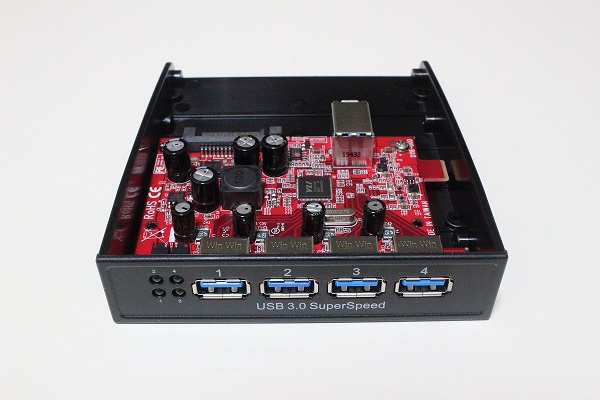
このUSB3.0ハブは台湾の「StarTech.com」(スターテックドットコム)というメーカーの製品 (型番 35BAYUSB3S4 )です。これもPC前面の3.5インチベイに装着し、それによりPC前面に USB3.0ポートを4つ増設することが出来ます。 またこのハブとシリアルATAの電源ケーブルを接続することで、ポートごとに900mA(ミリアンペア)の電流を供給することも可能です。
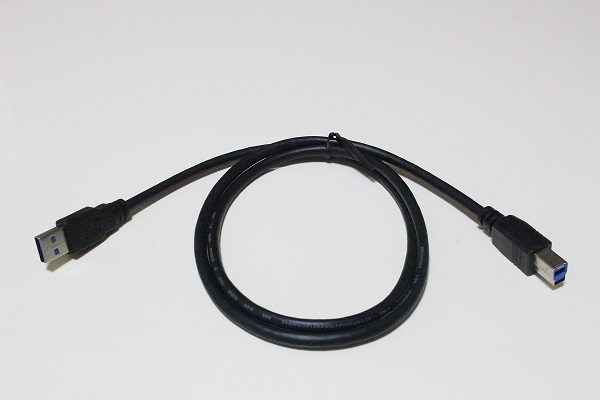
そしてこの USB3.0ハブには接続ケーブルが付属しているのですが、そのケーブルのコネクタ形状は、本体(ハブ)側がUSB3.0の Type-B、マザーボード側がUSB3.0の Type-Aになっています。(下図))
今回マザーボードに増設したUSB3.0インターフェースはピンヘッダーの形状ですので付属ケーブルの
マザーボード側のUSB3.0 Type-AはUSB3.0のピンヘッダー(メス)に変換する必要があります。そこで下図のBULLET(ブレット)の変換ケーブル(CUSB09)を用意し、これでUSBの Type-AをUSBのピンヘッダー(メス)に変換します。
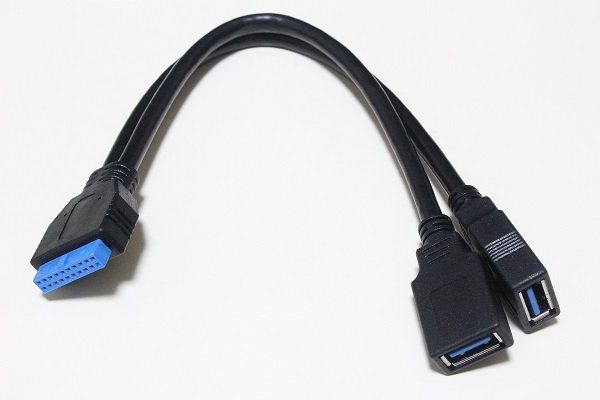
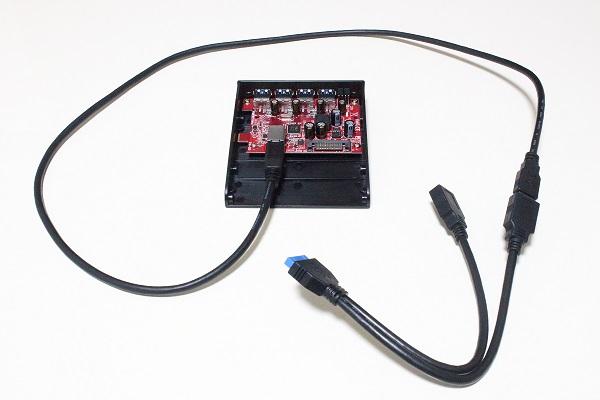
最終的には下図のようなケーブル接続になります。つまり、付属ケーブルのType-B側はハブ本体に接続し、付属ケーブルのType-A側は変換ケーブルでピンヘッダーの形状に変換しています。(今回購入した変換ケーブルは2つの変換ポートを持ち、2つのUSB Type-Aの変換に対応できますが、今回1つは未使用となります。)
まず上述のUSB3.0ハブをPC前面の3.5インチベイに下図のように装着します。(既存の3.5インチベイ用 USB2.0のポートは撤去しました。)
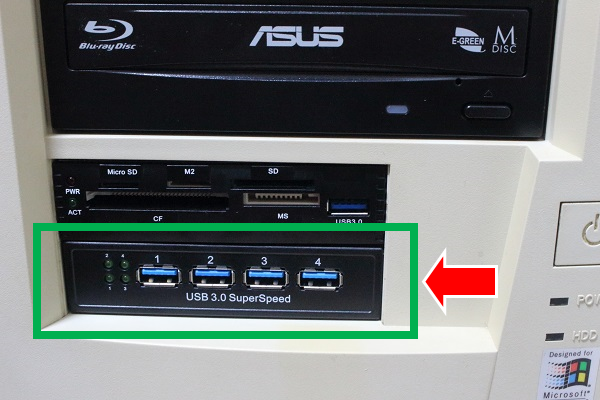
次にUSB3.0ハブの接続ケーブルを、今回PC内部に増設したUSB3.0のインターフェースボードに下図のように接続します。(なお、下図の写真は全ての作業完了後の状態になっています。)これでUSB3.0ハブの装着作業がすべて完了しました)

3.1.USB3.0ハブの動作確認
USB3.0ハブの装着ができたので、動作の確認を行います。今回装着したUSB3.0ハブには4つのポートがありますので、各ポートについてUSB3.0のUSBメモリーを挿入し、フリーソフトの「CrystalDiskMark」を使ってアクセススピードを確認しました。結果は前述のメモリーカードリーダーのUSB3.0ポートの動作確認と同様、シーケンシャルアクセスにおいて4ポートすべてでUSB2.0の理論値としての転送速度(480Mbps = 60MBps = 60MB/s)を超える転送速度が測定できました。下図は確認した4ポートのうち、いちばん左のポートで測定した結果を表示していますが、他のポートもほぼ同様の値を示していました。特に問題なくUSB3.0ハブとして正しく動作が出来ていることが分かります。
以上ですべて作業が完了し、所期の目的であるPC(自作パソコン)の高機能化を達成することが出来ました。

今回のPC機能向上で自作PCの前面にUSB3.0ポートを増設しました。
USB3.0でも十分高速な転送速度(理論値5Gbps)をもっていますが、USB3.0よりも更に高速な
USB規格も存在します。ただ名称が複雑になってしまっていて、どうも判りづらい状況となっております。
そこでUSB規格の転送速度と名称について下表のようにまとめ整理してみました。ご参考になれば幸いです。
| USB 規格名 | USB 2.0 | USB 3.0 USB 3.1 Gen1 USB 3.2 Gen1 |
USB 3.1 USB 3.1 Gen2 USB 3.2 Gen2 |
USB 3.2 USB 3.2 Gen2×2 |
USB4 |
| 転送速度 (理論値) | 480 Mbps | 5 Gbps | 10 Gbps | 20 Gbps | 40 Gbps |