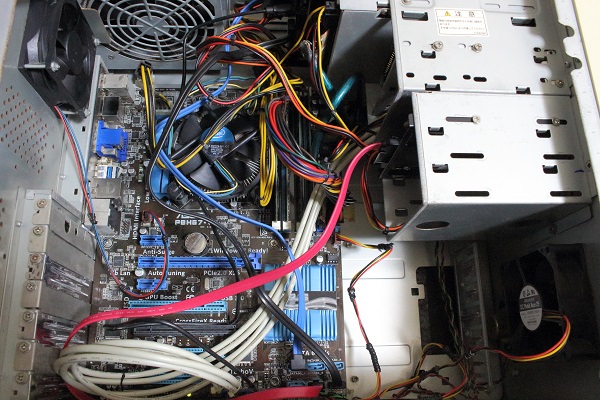


自分のPC(自作パソコン)のOSをWindows10に更新したところ、Windows8以前の状況とは異なり、パソコンの各種動作がとても重くなってしまいました。調べてみるとWindows10はそれ以前のWindowsよりも、かなりメモリを多く使用することが分かりました。そのため、現状の自分のPCではメモリ不足が発生し、それでPCの動作に悪影響が出たようです。
この問題を解決するため、メモリを増設することとし、またこれを機に自分のPCの性能を更に上げるべくPCのストレージ(補助記憶装置)を従来のHDDからよりアクセス速度の高いSSD(Solid State Drive)に換装することも同時に行ってみました。その作業過程と得られた効果について以下に記述したいと思います
1.メインメモリの大容量化
1.1.現状の確認
1.2.メモリの増設作業
1.3.メモリ増設の動作確認
2.ストレージの高速化
2.1.ストレージ換装にあたり準備した部品
2.2.HDDからSSDへのストレージ換装作業
2.3.SSDへのソフトウェアインストール
2.4.ストレージ換装の効果確認
2.4.1.転送速度の測定
2.4.2.PC起動時間の測定
2.4.3.ストレージ換装の評価
3.PC性能向上対策 後記

メモリ容量の不足を解消するため、メモリ増設作業から取り掛かりました。
1.1.現状の確認
まず現状のメモリの容量不足を具体的に確認するため、Windowsのタスクマネージャーを使用しました。普段よく使う様々なアプリケーションを同時に複数起動したフル状態(実際にはあまり無い状態)でタスクマネージャーを動作させ、パフォーマンスタブの「メモリ」の箇所を表示してみたところ下図のような状況になっていました。
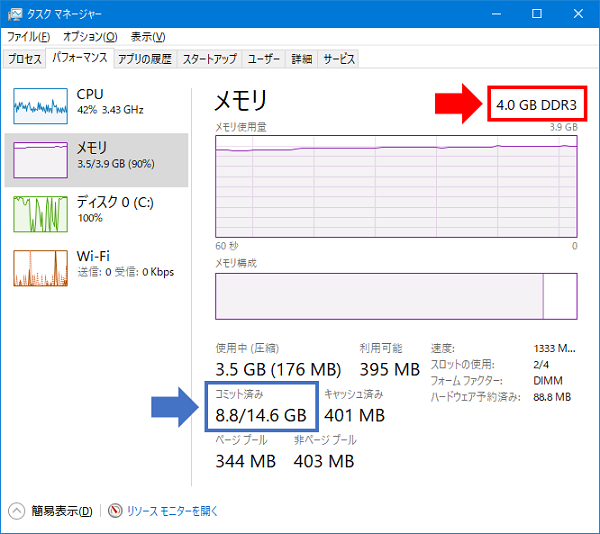
この図の赤い矢印のところを見ると現在のPC(自作のデスクトップPC)のメインメモリの容量は4GBであることが分かります。また実際使っているメモリ容量は図の青い矢印の「コミット済み」の左側の数値の箇所を見るのですが、よく使うアプリを複数起動した状態では現状、約8.8GBであることも上図から見てとれます。(ちなみに「コミット済み」の右側の数値は、物理メモリ+仮想メモリの合計値です。)
つまり、よく使うアプリを起動した現在の状態では上図の通り、物理メモリ4.0GB < 使用メモリ8.8GBとなっていて物理メモリより使用メモリの容量が大きくなり、それによって仮想記憶が使われ、この例では約5ギガバイトの情報がPCのハードディスクに取られ、ハードディスクへのアクセスが発生してしまっています。ハードディスクはメインメモリに比べ、アクセススピードが著しく遅いのでこれが現状のPCパフォーマンス低下につながっている可能性が高いことが容易に推察されます。
よって、PC搭載メモリの容量 > コミット済みの左側の値となるように、メモリを増設してメモリ容量を増やし、現在より適正な状態にしなければなりません。
1.2.メモリの増設作業
PCのメインメモリの容量を増加させるためには、メモリを新たに購入する必要があります。現在、一般的なPCメモリにはDDR3メモリ(パソコンのCPUがCorei第5世代以前)、またはDDR4メモリ(パソコンのCPUがCorei第6世代以降)があるのですが、自分のPC(自作)はマザーボードが古くCPUがCorei第5世代以前であるため、古いDDR3メモリを用意することになります。
古いメモリの入手は難しいと思われるかも知れませんが、DDR3メモリでも秋葉原のショップに行けば入手は可能です。事前にネットで調べて秋葉原で出来るだけ安く購入しました。(ネット通販でも入手は可能ですが、実際店頭で不明点などをなるべく店員さんと話して確認したかったので、秋葉原での購入を選択しました。)
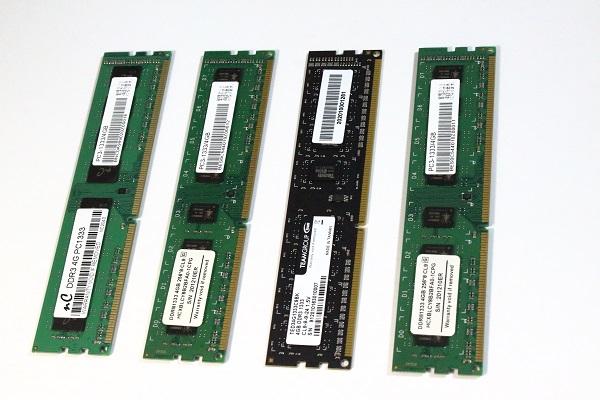
DDR3メモリは4GBのメモリ(バルク品)を4枚購入しました。(下図)よって合計16GBとなります。(現状の4GBの4倍のメモリ容量になります。)
ちなみに事前にネットで価格を調べて、まず最も安い販売価格のショップに行ったのですが、DDR3メモリ(4GB)の在庫が2枚までとのことでした。そこでやむなく2枚メモリを購入し、次に安い販売価格のショップに行って残り2枚のDDR3メモリを購入しました。さすがの秋葉原でも古いDDR3メモリの入手はすんなりとはいきませんでした。
●購入したメモリの状況
| ショップ名 | 容量 | 単価 | 購入枚数 | 合計金額 |
|---|---|---|---|---|
| パソコン工房 | 4GB | 1,958円 | 2 | 3,916円 |
| アーク | 4GB | 2,480円 | 2 | 4,960円 |
| - | 8,876円 | |||
なおPCの搭載するメモリ容量の目安ですが、ネットなどで調べるとWindows10でメール、インターネット、Office製品の使用などの基本業務では8GBのメモリがあれば問題はなさそうなのですが、前述の通り、自分の場合はよく使うアプリをフル起動した場合、頻度は少なくても実使用メモリが8GBを超えてしまうことがあるので、余裕をもって、また将来のことも考えメモリ容量は多いほど良いと判断し、自分の自作PCの物理メモリを16GBにすることとしました。
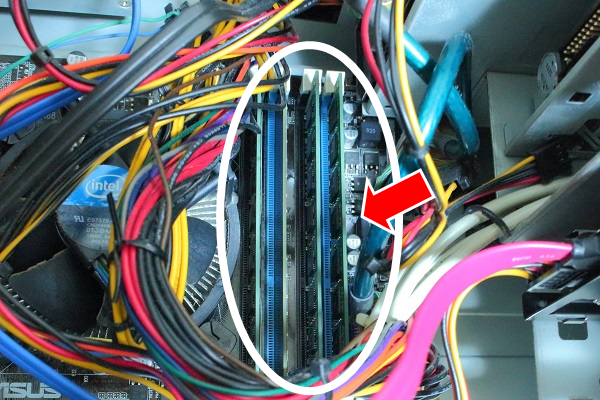
自分の自作PCのマザーボードにはメモリスロット(メモリを設置する場所)が4か所あり、そのうち2か所に2GBのメモリを2枚(計4GB)セットしていたのですが、今回はそれを外し、購入した4GBのメモリを4か所のスロットすべてにセットしました。(下図)。これでPCのメモリ容量が16GBになるはずです。(ちなみにDDRメモリはデータ処理を高速化するするために最低2枚セットで同じ色のスロットに設置するようにします。)
1.3.メモリ増設の動作確認
メモリを増設したPCを起動し、状況がどのように変化したかを確認します。メモリ増設前と同様に普段よく使う様々なアプリケーションを目一杯、フル起動した状態にして再度タスクマネージャーを動作させ、パフォーマンスタブの「メモリ」の箇所を表示してみました。(下図)
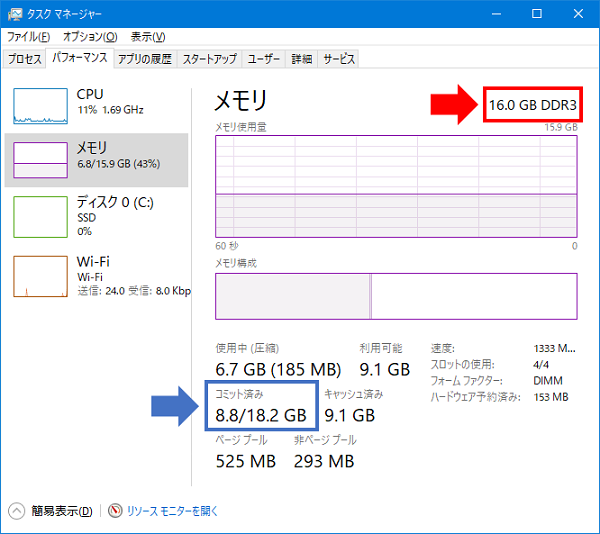
上図の赤い矢印のところを見るとPCのメインメモリ容量は16GBとなっていて、メモリの増設が意図した通りの容量に増加しており、メモリの増設作業が成功していることが確認できます。(4GBから16GBに増量)また実際使っているメモリ容量(上図の青い矢印の「コミット済み」の左側の数値の箇所)は、よく使うアプリを複数起動したフル状態では約8.8GBとなっています。
よって物理メモリ16.0GB > 使用メモリ8.8GB
となって、よく使うアプリをフルに起動したあまり無い状態でもメインメモリにかなりの空きが確保されていて、メモリ増設前よりもメモリ状況が大きく改善されたことが分かります。
メモリ増設後のPCを実際使用してみても以前より快適に操作ができるようになったと感じました。

今回のメモリ増設を機にPCの更なる性能向上を目指し、ストレージを従来のHDDから、よりアクセススピードの速いSSD(Solid State Drive)に換装してみることにしました。(過去においては、SSDは容量が少なく、それでいて高価であった時期もありましたが、現在ではそのようなこともなくなりましたので、今回ストレージの換装に踏み切りました。)
なお、今回使用するSSDは2.5インチのシリアルATA接続タイプのものですが、最近ではより高速な「M.2」(エムドットツー)というSSDも存在しております。ただこれはマザーボードにM.2ソケットが必要であり、自分のPCの古いマザーボードにはこれが無いので、今回は通常の2.5インチSSDを使うことにしました
2.1.ストレージ換装にあたり準備した部品
ストレージ換装にあたり以下の部品を準備しました。
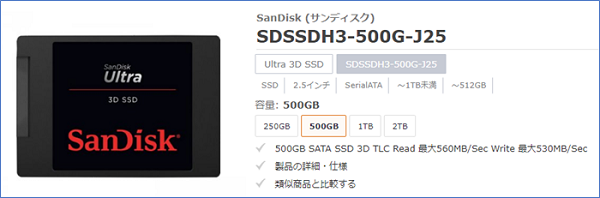
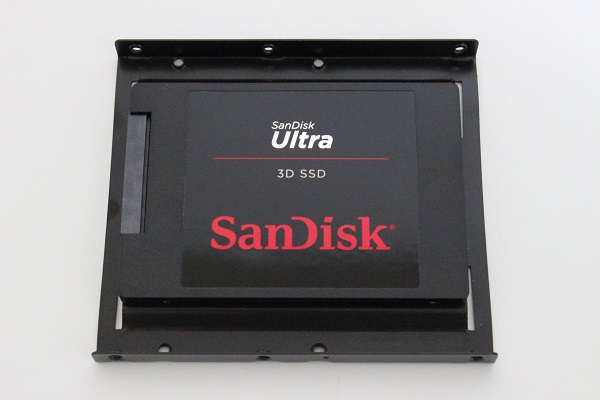
ストレージ高速化のため、今回は、SanDiskのSSDを購入しました。(下図)記憶容量は500GB、転送速度はシーケンシャルアクセスで読み込みが最大560MB/秒、書き込みが最大530MB/秒です
SSDの容量については自分の場合、大容量データ(写真、その他)はバックアップ用の外付けハードディスクに保存しているので起動ドライブについては、これぐらいの容量であれば十分です。
これは秋葉原のショップで購入し、価格は税込6,820円でした。
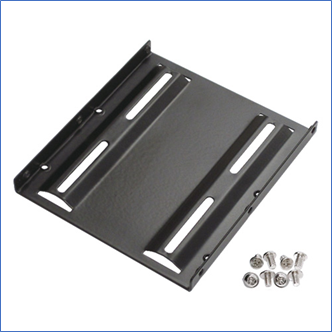
下図の変換マウンタも購入しました。
購入したSSDのサイズは2.5インチですが、自分のPCのケースには3.5インチベイはあるものの、2.5インチベイはないので2.5から3.5インチに変換するマウンタが必要となります。
これも秋葉原のショップで購入し、価格は税込583円でした。
これは使っていないものがあったので、それをそのまま使用することにしました。
2.2.HDDからSSDへのストレージ換装作業
以下にストレージ換装作業の様子について手順を追って説明いたします。
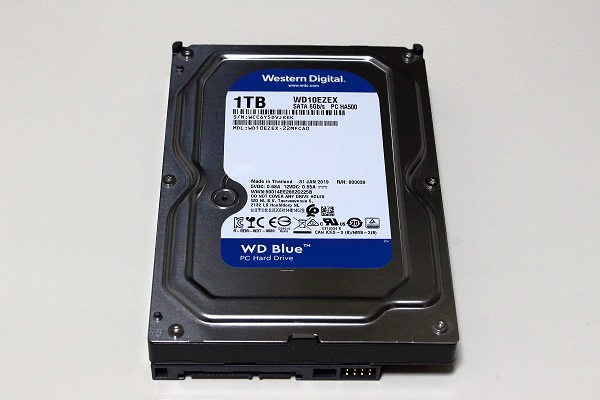
PCからハードディスクを外す。
2.5インチSSDに、変換マウンタを付けて3.5インチのサイズに変換する。
PCケースから3.5インチベイの金具を取り出し、変換マウンタを付けたSSDを3.5インチベイの金具に装着する。
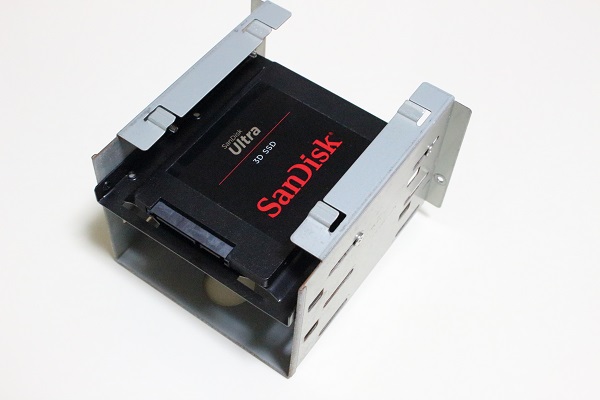
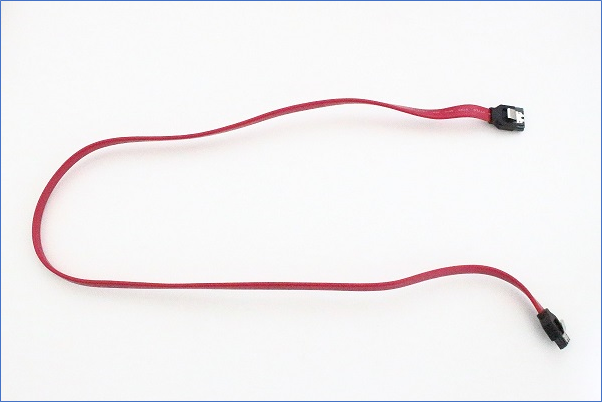
SSDにシリアルATA3対応のケーブルと電源ユニットのシリアルATAの電源ケーブルをつなげる。そしてSSDを装着した3.5インチベイの金具をPCケースの3.5インチベイにセットする。(3.5インチベイの金具をPCケースの3.5インチベイにセットしてからケーブルをつなげても構いません。)
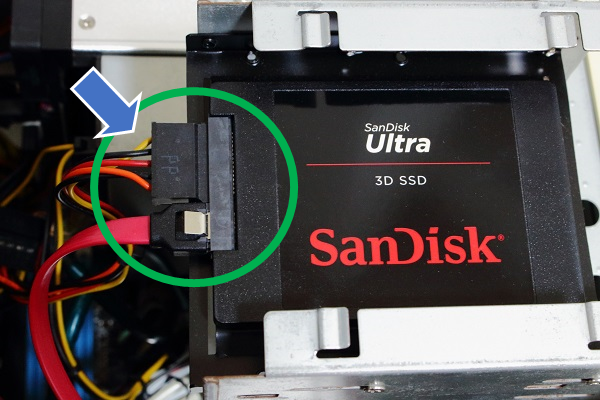
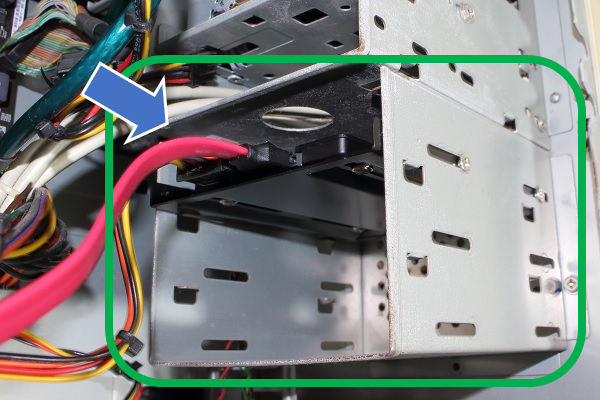
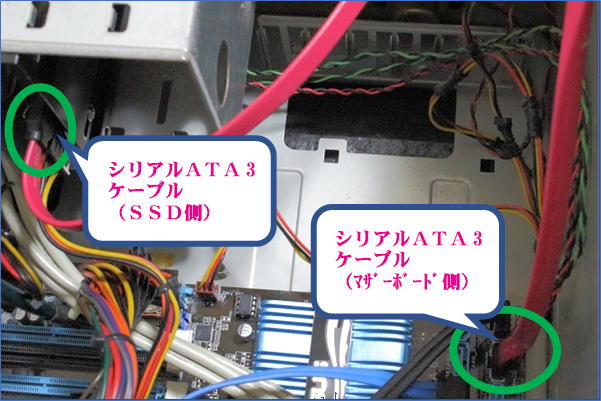
SSDとマザーボードをシリアルATA3に対応したケーブルで接続する。
シリアルATAには、以下の種類があります。
SATA2:転送速度が最大3Gb(ギガビット)/秒
SATA3:転送速度が最大6Gb(ギガビット)/秒
※SATA1もありますが、もう使われていません。
1G(ギガ)は1000M(メガ)、1B(バイト)は8b(ビット)なので転送速度をMB(メガバイト)単位に変換すると、
SATA2:転送速度が最大約375MB(メガバイト)/秒
SATA3:転送速度が最大約750MB(メガバイト)/秒
となります。
(SATA3で最大600MB(メガバイト)/秒)
今回購入したSSDの転送速度は、前述した通り、読み込みが最大560MB/秒、書き込みが最大530MB/秒なので、SATA2ではSSDの速度を活かすことができません。転送速度が最大約750MB/秒のSATA3を使うことになります。
自分の自作PCのマザーボードは古いタイプではありますが、幸いSATA3の接続ポートが2つありました。ただ転送速度の遅いSATA2の接続ポート(4つ)もあるので、ここは間違えないようにSATA3の接続ポートに正しく接続するようにします。(下図)
これでHDDからSSDへのストレージ換装作業が完了しました。
2.3.SSDへのソフトウェアインストール
次は、換装したSSDにOS(Windows10)、その他のソフトウェアをインストールします。この場合のソフトウェアのインストールにはクローンソフトを使う方法と、クリーンインストールで行う方法の2種類があります。
クローンソフトを使う方法では、クローンソフトを購入し、換装前のハードディスクの内容をSSDにコピーします。これだと時間がかかりませんが、クローンソフトを購入する必要があり、また不要なデータもコピーされてしまうデメリットもあります。場合によってはクローンソフトを使ってもクローンの作成に失敗することもあるかもしれません。
クリーンインストールによる方法は、OSその他、必要なソフトウェアを一からインストールしなおします。よって時間はかかりますが、以前の不要なデータがコピーされることはないので不要データの整理にもつながります。
自分の場合、今回はクリーンインストールの方法で(時間はかかりましたが)SSDに必要なソフトウェアをインストールしました。
2.4.ストレージ換装の効果確認
換装したSSDに対してソフトウェアのインストールが終わったら、次はいよいよ効果の確認です。
2.4.1.転送速度の測定
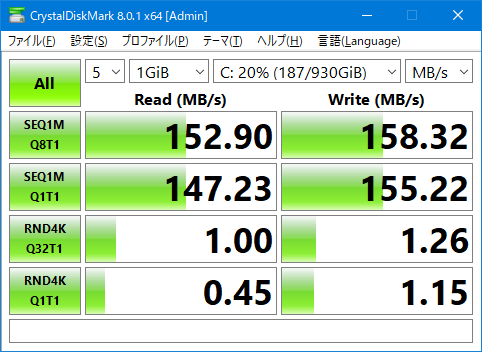
まず、以前よりどれだけストレージの転送速度が向上したかをフリーソフトの「CrystalDiskMark」を使って計測しました。
(比較のため、SSD換装前のハードディスクを使っていたときの状態でも「CrystalDiskMark」で事前に速度を計測しておきました。)
測定結果は下図の通りです。
●ハードディスクの転送速度(ストレージ換装前の状態)

●SSDの転送速度(ストレージ換装後の状態)
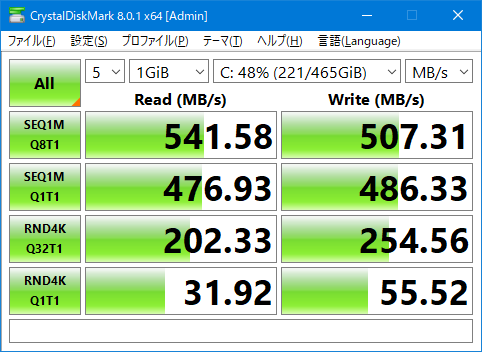
このようにすべての項目においてSSDの転送速度がハードディスクを大きく上回っています。
上記の「CrystalDiskMark」の測定結果を更に分かりやすくするためグラフ化して比較してみましょう。
●シーケンシャルアクセスでの比較グラフ
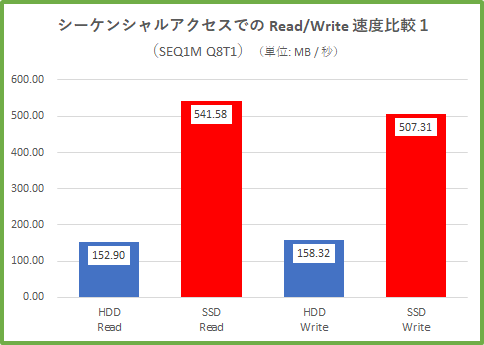
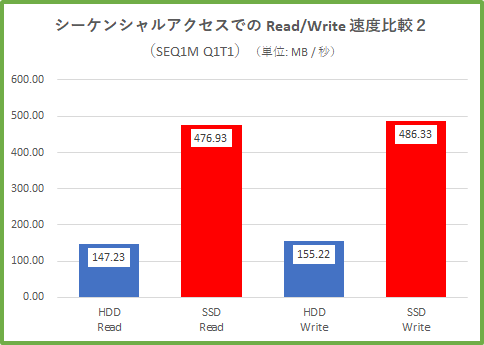
グラフから分かる通り、
赤いSSDのほうが
青いHDDの転送速度を大きく上回っています。
●ランダムアクセスでの比較グラフ
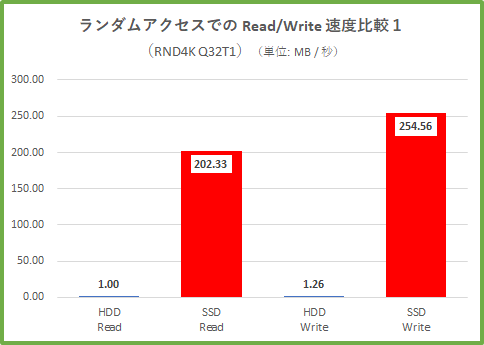
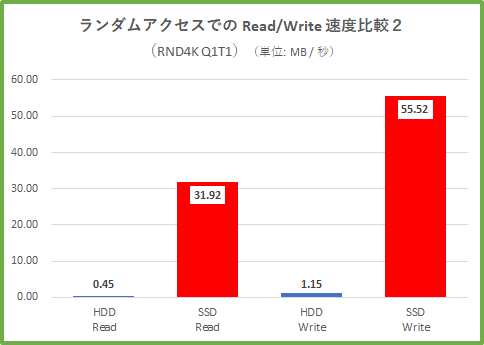
ランダムアクセスにおいても比較グラフを見ると、やはり
赤いSSDのほうが
青いHDDの転送速度を大きく上回っています。
というよりランダムアクセスにおいては、HDDよりSSDのほうが桁違いに速くなっています。
実際パソコンがストレージ(補助記憶装置)からデータを読み出す、あるいはストレージにデータを書き込む場合、ランダムアクセスであることが多くなります。ストレージをHDDからSSDに換装したことで様々な操作がスムーズに動くよう感じられるのはこのランダムアクセスの性能差によるところが大きいのです。
2.4.2.PC起動時間の測定
次に、以前よりどれだけPCの起動時間が早くなったかも計測してみました。
下表のようにストレージ換装前と乾燥後でそれぞれPCの電源ON→OFFを3回繰り返し、データを収集しました。
●PCの起動時間の測定表
| 1回目 | 2回目 | 3回目 | |
|---|---|---|---|
| ハードディスク | 37秒(18秒) | 37秒(17秒) | 38秒(18秒) |
| SSD | 28秒(18秒) | 25秒(18秒) | 25秒(18秒) |
※かっこ内はOS(Windows)起動開始前のBIOSなどの処理時間。
※ストップウォッチで手動計測。
上表を見るとからPCの起動時間も以前より短縮されています。
測定データの平均値をとってグラフ化もしてみました。(下図)
●PC起動時間(平均値)のグラフ
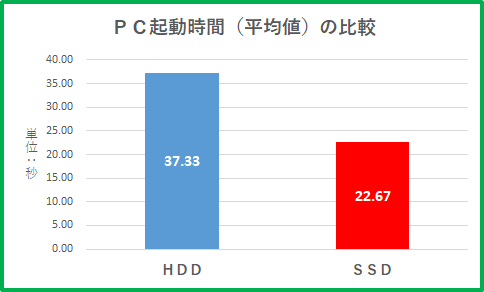
このグラフからもPCの起動時間が速くなっていることが分かります。
(OSの起動時間が10秒以上も速くなりました。)
2.4.3.ストレージ換装の評価
ストレージをSSDに換装することで読み出し、書き込みの速度が向上し、アプリの起動、動作も体感的に速くなりました。またPCの起動時間も上記のように以前よりずっと短縮されました。したがってSSDへのストレージ換装はPCの性能向上に大きく寄与したと言えそうです。(要するに結果として、いわゆる “サクサク動く” という状態になったというわけです。)
自分のPC(自作PC)はかなり古いものでしたが、今回のPC性能向上対策(メモリ増設、ストレージ換装)でかなり性能を向上させることができました。費用もなるべく抑えることができ、それでいて快適にPCが動作するようになったのでおおむね満足のいく結果となりました。最近の市販PCと比べてもさして遜色のないPC性能が今回得られたように思います。
1.メインメモリの大容量化
1.1.現状の確認
1.2.メモリの増設作業
1.3.メモリ増設の動作確認
2.ストレージの高速化
2.1.ストレージ換装にあたり準備した部品
2.2.HDDからSSDへのストレージ換装作業
2.3.SSDへのソフトウェアインストール
2.4.ストレージ換装の効果確認
2.4.1.転送速度の測定
2.4.2.PC起動時間の測定
2.4.3.ストレージ換装の評価
3.PC性能向上対策 後記